作業はパソコンのCodexがします。iPhoneはリモコン役です。
赤い点線の枠が、押すところです。
その1 iPhoneの準備
ステップ 01
ChatGPTアプリを最新版にする
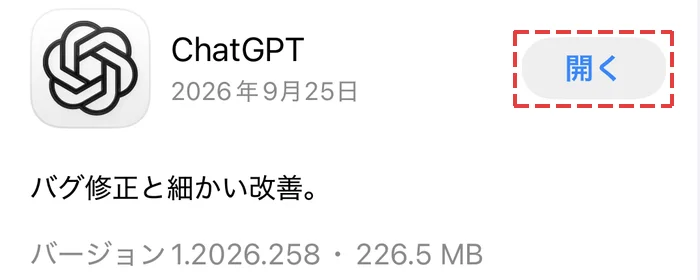
App Storeを開き、右上のプロフィールアイコンをタップします。
ChatGPTの横がアップデートなら押します。開くなら最新版なので、そのままでOKです。
ステップ 02
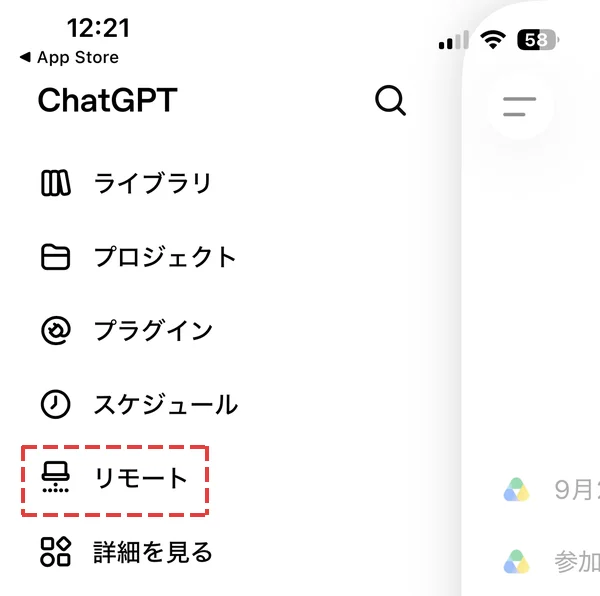
メニューのリモートをタップ
ChatGPTアプリの左上、二本線のボタンでメニューを開きます。
メニューにCodexという名前はありません。リモートがCodexの入口です。
ステップ 03
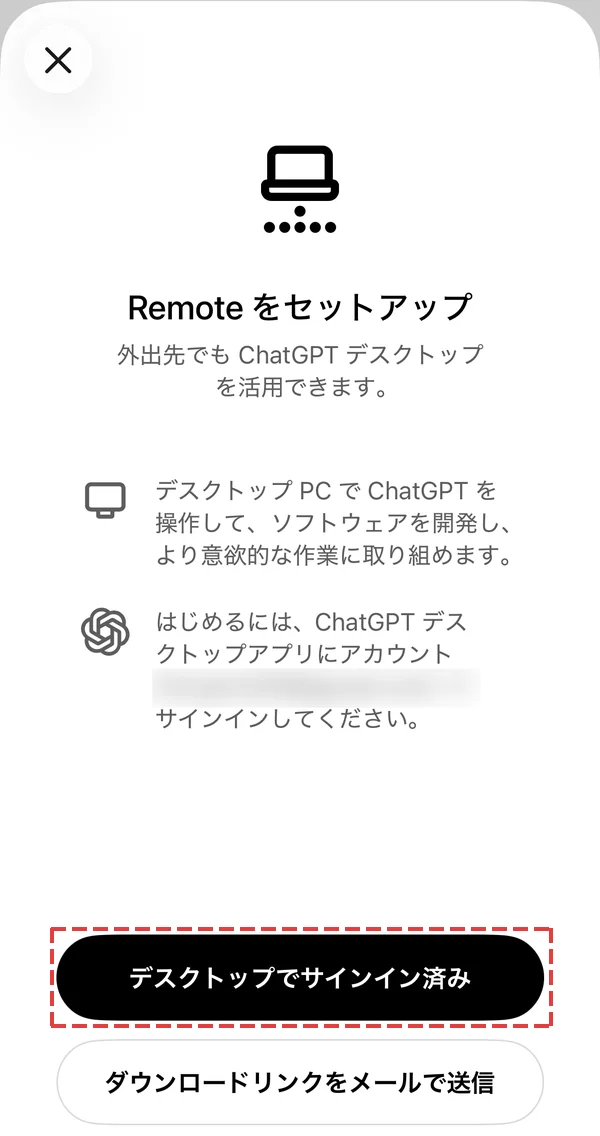
デスクトップでサインイン済みを押す
パソコンのChatGPTアプリに、同じアカウントでログインしていればOKです。
ここからはパソコンでの作業に移ります。
その2 パソコンで許可を出す
いつもCodexを使っているChatGPTアプリで進めます。
ステップ 04
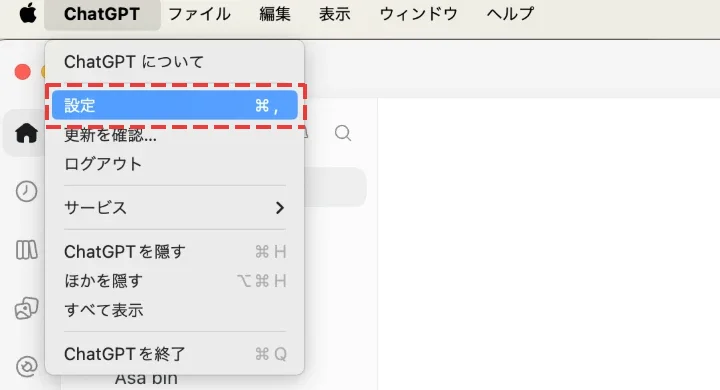
パソコンで設定を開く
画面いちばん上の左、ChatGPTをクリックして設定を選びます。
ステップ 05
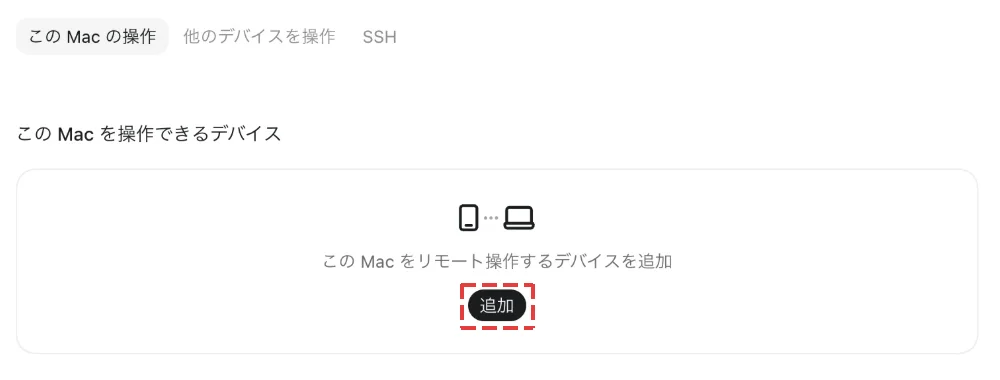
接続を開いて、追加を押す
左の一覧の下のほうにある接続を選びます。
この Mac の操作のタブで、追加を押します。

ステップ 06
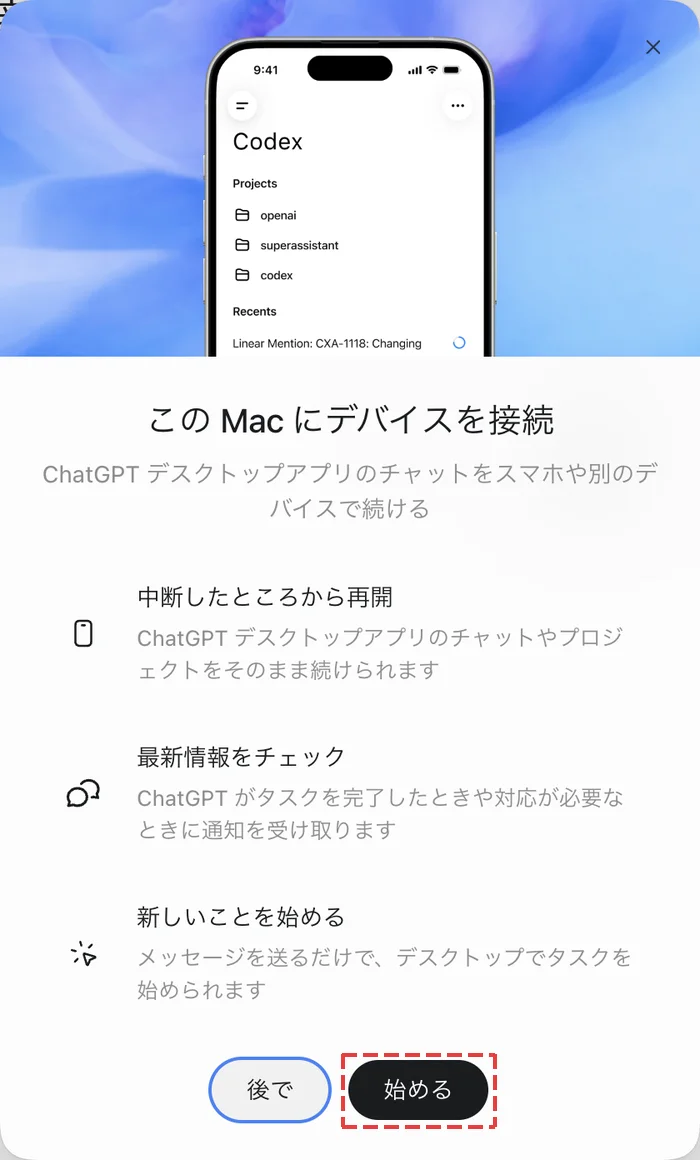
始めるを押す
この Mac にデバイスを接続、という案内が出ます。
ステップ 07
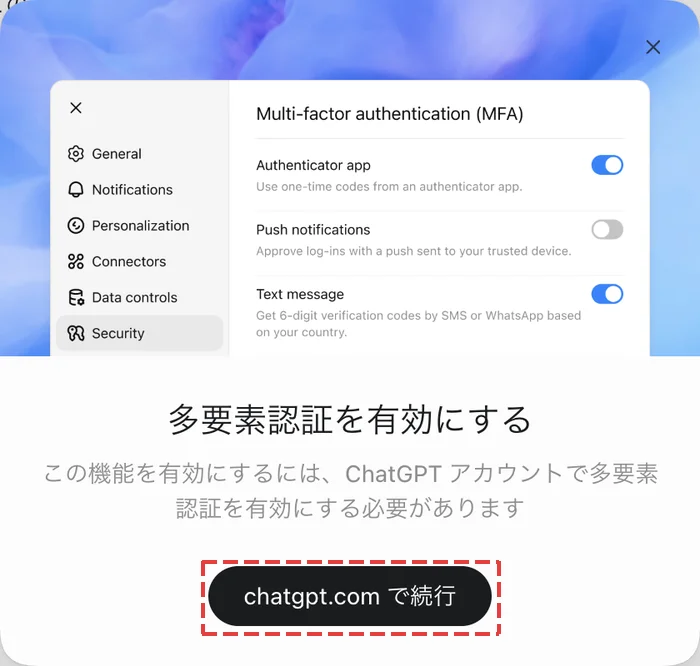
chatgpt.com で続行を押す
多要素認証を有効にする、という画面が出ます。
その3 認証アプリをつなぐ
いちばんつまずきやすいところです。ゆっくりで大丈夫です。
ステップ 08
認証アプリを接続の画面が出る
パソコンに、QRコードと6桁の数字を入れる欄が出ます。この画面は開いたままにしておきます。
パソコンの認証アプリを接続の画面
ステップ 09
Google Authenticatorを入れる
App StoreでGoogle Authenticator(無料)をインストールします。
ステップ 10
パソコンのQRコードを読み取る
Google Authenticatorを開き、+からQRコードをスキャンを選びます。
パソコンに出ているQRコードを、iPhoneのカメラに映します。
Google Authenticatorの+とQRコードをスキャン
ステップ 11
6桁の数字をパソコンに入れて確認
アプリに出た6桁の数字を、パソコンの入力欄に入れて確認を押します。
途中で数字が変わったら、新しいほうを入れればOKです。
6桁を入れる欄と確認ボタン
その4 iPhoneで承認する
最後に、このiPhoneで操作していいかを確かめます。
ステップ 12
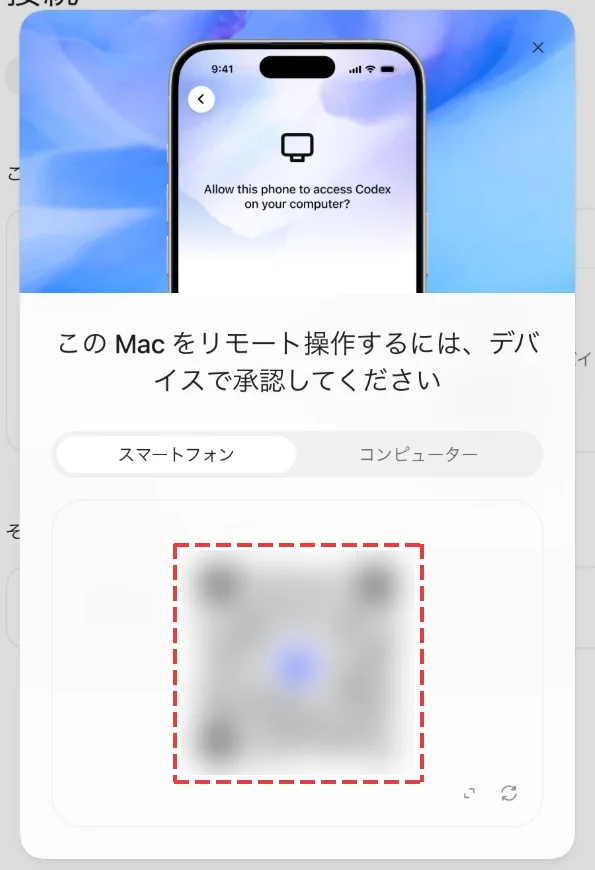
パソコンに出たQRをiPhoneで読む
パソコンに、デバイスで承認してください、とQRコードが出ます。
スマートフォンのタブのまま、iPhoneのカメラで読み取ります。
ステップ 13
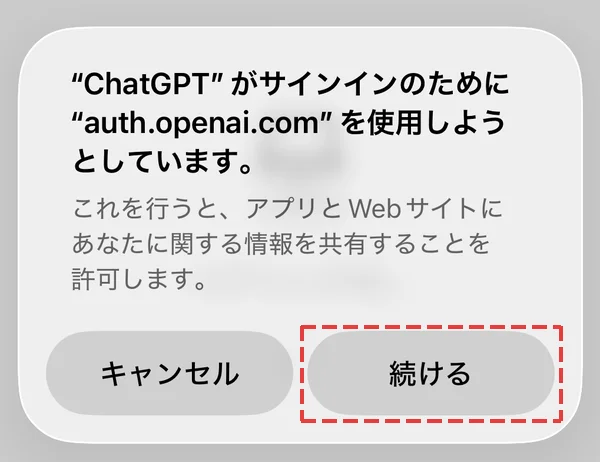
iPhoneで続けるを押す
サインインの確認が出たら続けるを押します。
ステップ 14
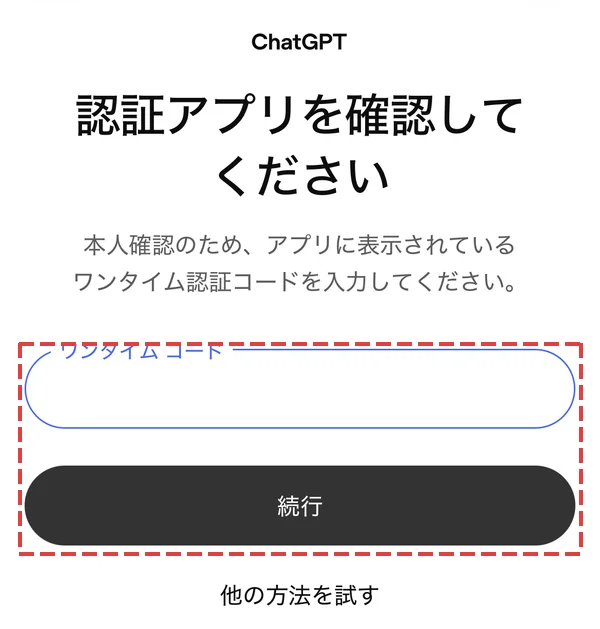
もう一度、6桁の数字を入れる
Google Authenticatorを開いて、いま出ている6桁を入れます。続行を押します。
ステップ 15
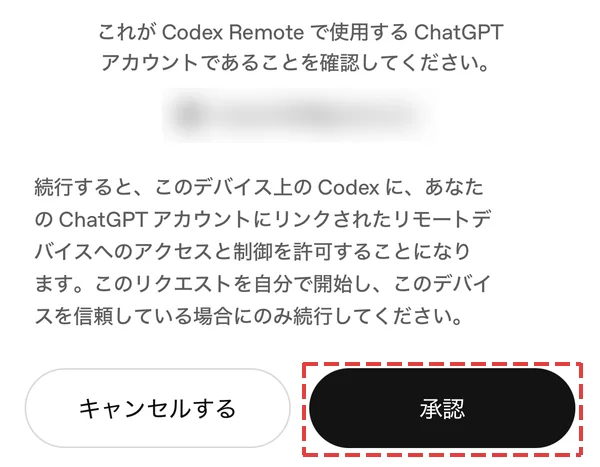
承認を押す
表示されたメールアドレスが自分のものか確かめてから押します。
ステップ 16
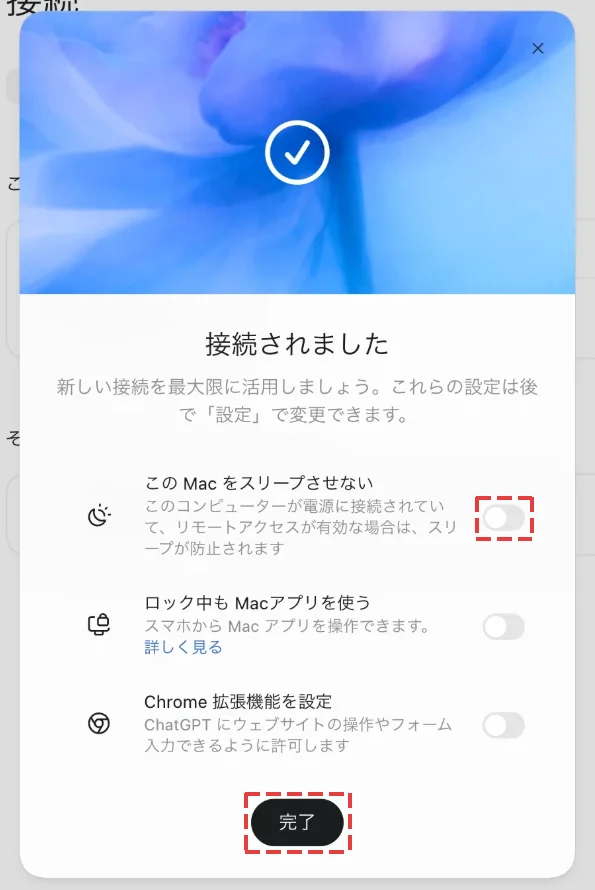
パソコンで完了を押す
接続されました、と出たら設定は終わりです。
この Mac をスリープさせないをオンにしておくと、iPhoneからつながりやすくなります。
これでiPhoneから使えます
パソコンでアプリを開いたまま、iPhoneのリモートから指示を出せます。iPhoneのリモートにパソコンが出ている画面
つまずいたときは
次からログインのたびに数字を聞かれる?
はい。これからChatGPTにログインするときは、6桁の数字も聞かれます。
Google Authenticatorは消さないでください。消すとログインできなくなります。
iPhoneでオフラインと出る
パソコンが閉じているか、スリープ中です。
パソコンを開いて、ChatGPTアプリを起動した状態にしてください。ステップ16の切り替えをオンにしておくと防げます。
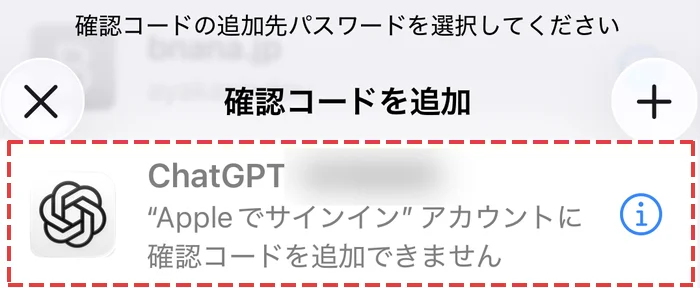
パスワードアプリで選べない(グレーになる)
Appleでサインインで登録している人に起きます。故障ではありません。
Google Authenticatorを使えば進めます。ステップ09を見てください。
6桁を入れたのにエラーになる
数字は30秒ごとに変わります。入れている間に変わった可能性があります。
アプリに出ている新しい数字を入れ直してください。
GitHubを接続しますか?と出た
接続すると、パソコンがなくてもGitHubにあるLPをCodexに直してもらえます。
- 許可するリポジトリはすべてではなく、講座で作ったLPだけを選びます
- リポジトリとは、LPのファイルをしまってある箱のことです